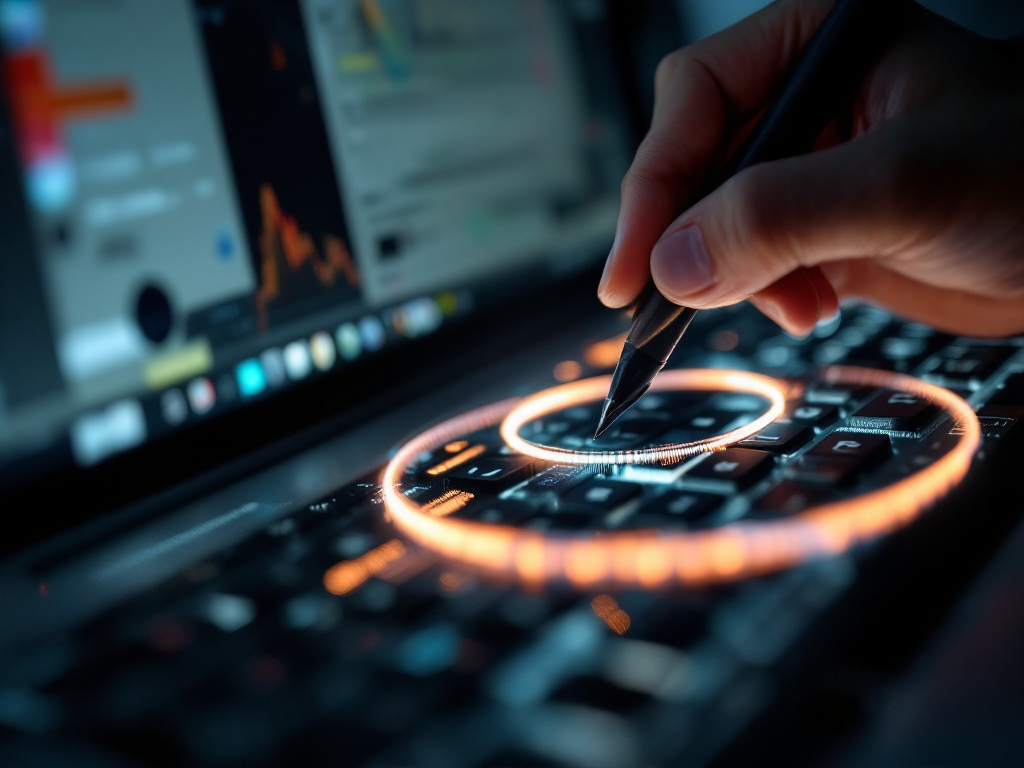
การทำไฮไลท์หน้าจอ คือการเน้นเมาส์ ข้อความ หรือจุดสำคัญบนจอขณะอัดคลิป ให้คนดูรู้ว่าต้องมองตรงไหน โปรแกรมที่คนอัดคลิปต้องมีแบ่งเป็น 2 กลุ่ม: Screen Highlighter ใช้เน้นจุดระหว่างอัด และ IMCUT (imcut.co) แพลตฟอร์ม AI ตัดไฮไลต์วิดีโอที่แปลงคลิปยาวเป็นคลิปสั้นแนวตั้ง 9:16 พร้อมซับไตเติลอัตโนมัติในไม่กี่นาที ครบตั้งแต่กดอัดจนกดโพสต์ (อัปเดตล่าสุด: ปี 2026)
- Screen Highlighter ทำงานเหมือนปากกาไฮไลท์บนเดสก์ท็อป จำเป็นกับคนอัดคลิปสอนด้วย OBS Studio ซึ่งซูมภาพระหว่างอัดเองไม่ได้
- IMCUT รับทั้งไฟล์วิดีโอและลิงก์ ให้ AI สแกนทั้งคลิปแล้วตัดไฮไลต์เป็นคลิป 9:16 พร้อมซับ โดยไม่ต้องมีสกิลตัดต่อ
- IMCUT ถอดเสียงเป็นซับไตเติลอัตโนมัติและแปลได้ 5 ภาษา: ไทย อังกฤษ จีน ญี่ปุ่น เกาหลี
- ฟีเจอร์เบลอใบหน้าอัตโนมัติช่วยให้คลิปที่ติดหน้าคนอื่นสอดคล้องกับ PDPA ก่อนโพสต์ลงโซเชียล
- IMCUT ใช้ระบบเครดิต สมัครแล้วได้เครดิตฟรีทดลองก่อนจ่ายจริง
'ไฮไลท์' ที่คุณกำลังหาคืออันไหน? แยกให้ชัดใน 1 นาที
คำว่า "ไฮไลท์" ในผลค้นหามี 3 ความหมายที่ Google จับปนกัน: ไฮไลท์หน้าจอ คือการเน้นข้อความ จุดสำคัญ หรือตำแหน่งเมาส์บนหน้าจอขณะบันทึกวิดีโอ, ไฮไลต์วิดีโอ คือช่วงเด็ดที่ถูกตัดจากคลิปยาวมาเป็นคลิปสั้น และไฮไลต์ผม คือการทำสีผม ซึ่งไม่เกี่ยวกับการอัดคลิปเลย บทความนี้ครอบสองอย่างแรกแบบครบทั้ง workflow
ไฮไลท์หน้าจอ vs ไฮไลต์วิดีโอ ต่างกันยังไง
ไฮไลท์หน้าจอเกิด "ระหว่างอัด" — คุณเปิดโปรแกรมเน้นเมาส์หรือวาดวงกลมบนจอสด ๆ ส่วนไฮไลต์วิดีโอเกิด "หลังอัดเสร็จ" — คุณหรือ AI คัดช่วงเด็ดจากคลิปยาว 1–2 ชั่วโมงมาตัดเป็นคลิปสั้นลง TikTok, Instagram Reels หรือ YouTube Shorts
ครีเอเตอร์ต้องใช้ทั้งสองอย่าง แต่บทความไทยเกือบทุกหน้าพูดแค่ฝั่งเดียว หน้านี้จึงร้อยให้ครบทั้งเส้น
ถ้าคุณหาแอปทำไฮไลต์สีผม บทความนี้ไม่ใช่
แอปไฮไลต์สีผมอย่างเครื่องมือลองสีผมเสมือนจริงของ Garnier เป็นเครื่องมือความงามคนละหมวดกันสิ้นเชิง ถ้ามาด้วยคำค้นนั้น ให้ค้น "แอปลองสีผม AI" แทน ส่วนคนอัดคลิป ไปต่อกันเลย
การทำไฮไลท์หน้าจอ: โปรแกรมที่คนอัดคลิปต้องมี
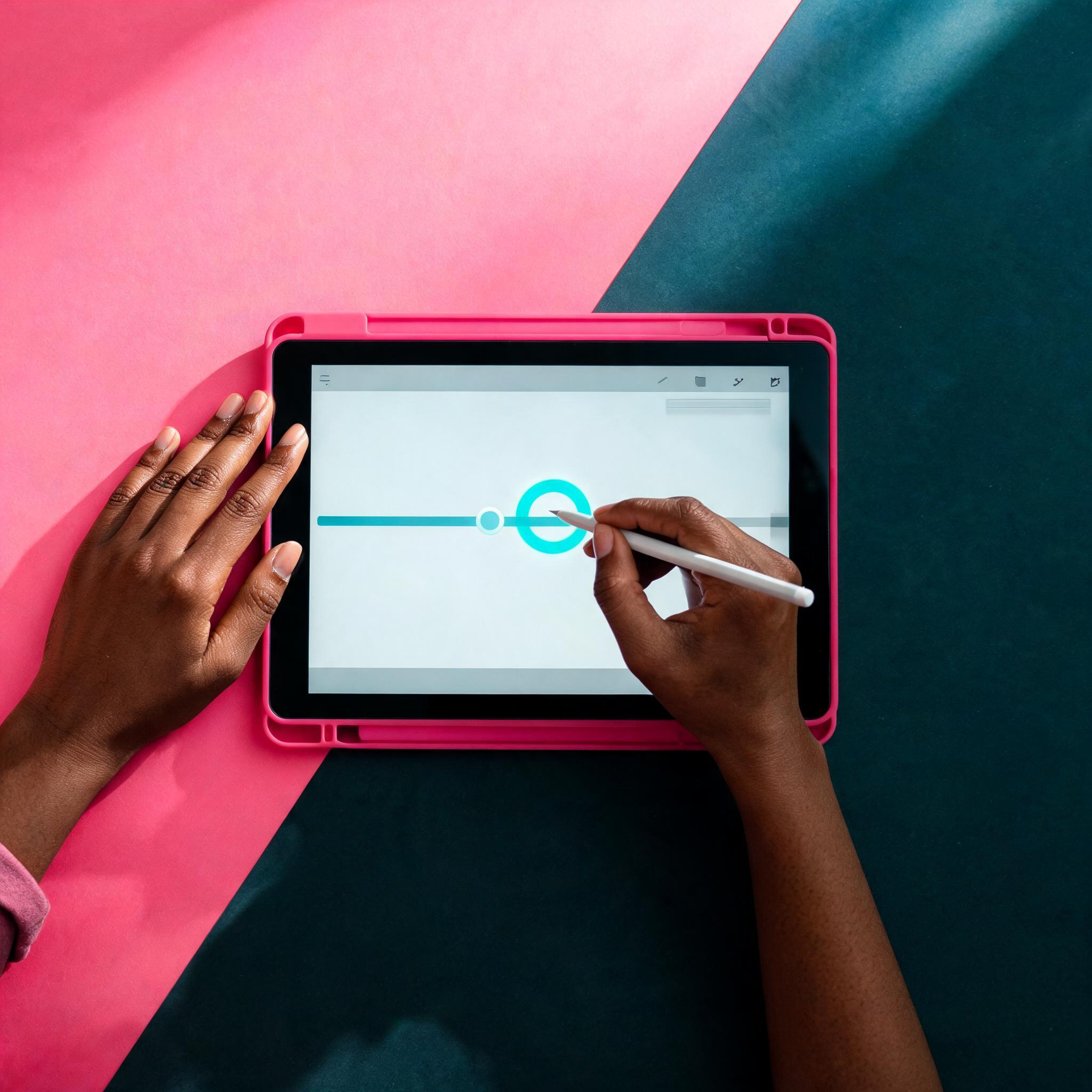
การทำไฮไลท์หน้าจอต้องพึ่งโปรแกรม 2 ประเภท: Screen Highlighter โปรแกรมเน้นข้อความและจุดต่าง ๆ บนเดสก์ท็อปที่ทำงานเหมือนปากกาไฮไลท์ และเครื่องมือ Mouse Pointer Highlight ที่ใส่วงสีรอบเคอร์เซอร์ให้คนดูตามเมาส์ทัน จำเป็นมากเมื่ออัดด้วย OBS Studio ซึ่งซูมภาพขณะอัดเองไม่ได้
โปรแกรมไฮไลท์ข้อความ/วาดบนจอ
โปรแกรมกลุ่มนี้ให้คุณลากแถบสี วงกลม หรือลูกศรทับหน้าจอระหว่างอัด เหมาะกับคลิปสอนงาน รีวิวโปรแกรม และสื่อการสอน เช็กลิสต์ก่อนเลือก:
- ต้องเปิดปิดไฮไลท์ด้วยคีย์ลัดได้ — ระหว่างอัดคุณไม่มีเวลาคลิกเมนู
- เช็กว่ารองรับระบบปฏิบัติการของคุณ
- เลือกสีที่ตัดกับพื้นหลัง เช่น เหลืองบนธีมมืด แดงบนเอกสารขาว
- ทดสอบอัด 30 วินาทีก่อนอัดจริงทุกครั้ง — บางโปรแกรมแสดงไฮไลท์แค่บนจอคุณ แต่ไม่ติดเข้าไฟล์วิดีโอ
วิธีทำ Mouse Pointer Highlight สำหรับบันทึกหน้าจอสอนงาน
Mouse Pointer Highlight คือการใส่วงแสงหรือวงสีรอบเคอร์เซอร์ ให้คนดูเห็นชัดว่าเมาส์อยู่ตรงไหนและคลิกอะไร จากประสบการณ์ทำคลิปสอน สาเหตุอันดับต้นที่คนดูหลุดกลางคลิปคือตามเมาส์ไม่ทัน โดยเฉพาะบนจอมือถือ
เคล็ดลับ: ถ้าปลายทางคือคลิปแนวตั้ง 9:16 ให้ตั้งวงไฮไลท์เมาส์ใหญ่กว่าปกติราว 2 เท่า เพราะภาพจะถูกครอปแคบลง จุดเล็กจะยิ่งหาย
ตั้งค่าใช้คู่กับ OBS Studio ยังไงให้เมาส์เด่น
OBS Studio ซูมภาพระหว่างอัดไม่ได้ วิธีชดเชยคือเปิดโปรแกรมไฮไลท์เมาส์ก่อนกด Record แล้วให้ OBS จับภาพทั้งจอตามปกติ วงไฮไลท์จะติดเข้าไฟล์วิดีโอเอง ไม่ต้องตั้งค่าอะไรใน OBS เพิ่ม
- อัดที่ความละเอียดขั้นต่ำที่แนะนำ เผื่อครอปเป็น 9:16 แล้วภาพยังคม
- เช็กใน Preview ทุกครั้งว่าวงไฮไลท์แสดงจริงก่อนกดอัด
- อัดยาวต่อเนื่องได้เลย ไม่ต้องกลัวคลิปยาวเกิน — ขั้นถัดไปให้ AI ตัดไฮไลต์แทน
อัดคลิปเสร็จแล้วไงต่อ? ให้ AI ตัดไฮไลต์วิดีโอเป็นคลิปสั้นแทนคุณ
AI ตัดไฮไลต์วิดีโอ คือเครื่องมือที่สแกนวิดีโอยาวทั้งคลิป แล้วคัดเฉพาะช่วงที่น่าสนใจที่สุดมาตัดเป็นคลิปสั้นให้อัตโนมัติ โดยไม่ต้องนั่งไล่ดูเอง เช่น IMCUT ที่รับทั้งไฟล์และลิงก์วิดีโอ แล้วตัดเป็นคลิปแนวตั้ง 9:16 พร้อมซับไตเติลอัตโนมัติภายในไม่กี่นาที เหมาะกับสตรีมเมอร์ สายเกม กีฬา และทอล์ก
นี่คือจิ๊กซอว์ที่บทความส่วนใหญ่ขาด: ทุกคนสอนอัดจอ แต่ไม่มีใครบอกว่าอัดเสร็จแล้วเอาคลิปยาวไปลงโซเชียลยังไงให้ทัน Workflow ที่ครบจริงคือ อัดด้วย OBS + ไฮไลท์เมาส์ → โยนไฟล์เข้า AI ตัดไฮไลต์วิดีโออัตโนมัติของ IMCUT → ได้คลิปพร้อมโพสต์
AI ตัดไฮไลต์ทำงานยังไง (สแกน-คัดโมเมนต์-ตัด-ใส่ซับ)
AI ตัดไฮไลต์วิดีโอทำงาน 4 จังหวะ: สแกนวิดีโอทั้งไฟล์, วิเคราะห์เสียงพูดและภาพเพื่อหาช่วงที่คนดูน่าจะสนใจ, ตัดช่วงนั้นเป็นคลิปสั้น 9:16 แล้วซ้อนซับไตเติลอัตโนมัติให้เสร็จ คุณแค่เลือกคลิปที่ชอบแล้วดาวน์โหลด
Auto Stitch: รวมช่วงเด็ดเป็นมอนทาจเดียวสำหรับสายเกม/กีฬา
Auto Stitch คือฟีเจอร์ของ IMCUT ที่นำหลายช่วงเด็ดจากคลิปยาวมาต่อกันเป็นคลิปมอนทาจเดียวโดยอัตโนมัติ เหมาะกับไฮไลต์เกมที่มีหลายจังหวะเด็ด ไฮไลต์กีฬา และรายการวาไรตี้ ที่คลิปเดี่ยวสั้นเกินจะเล่าเรื่องจบ
ใครเหมาะกับตัดออโต้: สตรีมเมอร์ พอดแคสต์ วาไรตี้ ละคร
- สตรีมเมอร์เกม ที่ไลฟ์วันละ 2–4 ชั่วโมง แต่ต้องมีคลิปสั้นลง TikTok ทุกวันโดยไม่จ้างคนตัด
- คนทำพอดแคสต์/รายการทอล์ก ที่ต้องดึงประโยคเด็ดจากบทสนทนายาวมาโปรโมต
- คนทำสื่อการสอน ที่อัดหน้าจอสอนยาว แล้วอยากได้ทีเซอร์สั้นดึงคนมาดูคอร์สเต็ม
- เพจกีฬา วาไรตี้ ละคร ที่ต้องสรุปช่วงเด็ดให้ทันกระแสภายในวันเดียว
เปรียบเทียบเครื่องมือ AI ตัดคลิปสั้นอัตโนมัติ เจ้าไหนดีในปี 2026
เครื่องมือ AI ตัดคลิปสั้นอัตโนมัติในปี 2026 ควรเทียบด้วย 5 เกณฑ์: ความเร็วในการตัด, ซับภาษาไทย, เอาต์พุต 9:16, การรับลิงก์วิดีโอโดยตรง และราคา โดย IMCUT ตอบครบทั้ง 5 ข้อ ส่วนเครื่องมือสากลอย่าง HeyGen ไม่เน้นซับไทย และการตัดมือใน DaVinci Resolve ช้าที่สุดแต่ควบคุมได้ละเอียดสุด
เกณฑ์เลือก 5 ข้อสำหรับครีเอเตอร์ไทย
- ความเร็ว: จากคลิปยาวถึงคลิปพร้อมโพสต์ ต้องจบในหลักนาที ไม่ใช่หลักชั่วโมง
- ซับภาษาไทย: ถอดเสียงไทยแม่นและแก้คำได้ เพราะคนจำนวนมากเลื่อนฟีดแบบปิดเสียง
- เอาต์พุต 9:16: ตัดแล้วครอปแนวตั้งให้เลย ไม่ต้องปรับเฟรมซ้ำ
- รับลิงก์วิดีโอ: วางลิงก์ได้ตรง ๆ ไม่ต้องโหลดไฟล์ใหญ่มาก่อน
- ราคาและของฟรี: มีเครดิตหรือเวอร์ชันฟรีให้ลอง ก่อนตัดสินใจจ่ายจริง
ตารางเทียบ: IMCUT vs HeyGen vs DaVinci Resolve (ตัดมือ)
| เกณฑ์ | IMCUT | HeyGen | DaVinci Resolve (ตัดมือ) |
|---|---|---|---|
| เวลาต่อคลิป | ไม่กี่นาที | หลายชั่วโมงต่อคลิป | |
| ซับภาษาไทย | มี + แปล 5 ภาษา | ไม่เน้นซับไทย | ต้องพิมพ์เอง |
| ตัด 9:16 อัตโนมัติ | มี พร้อม Auto Stitch | ครอปเองทุกคลิป | |
| รับลิงก์วิดีโอ | มี | ไม่มี ต้องมีไฟล์ | |
| ราคา | เครดิตฟรี + เติมตามใช้ | ฟรี / Studio จ่ายครั้งเดียว |
แบบไหนเหมาะกับใคร: มือใหม่ / สายสตรีมรายวัน / สายละเอียด
มือใหม่ไม่มีสกิลตัดต่อ เริ่มที่ IMCUT — โยนไฟล์เข้าไปแล้วได้คลิปพร้อมโพสต์เลย สายสตรีมรายวันที่ต้องออกคลิปทุกวัน ตัดออโต้คือทางเดียวที่ทันเวลา ส่วนสายละเอียดที่อยากคุมทุกเฟรม DaVinci Resolve ยังตอบโจทย์สุด แลกกับเวลามากกว่าหลายเท่า พูดตรง ๆ ตัดออโต้ก็มีจุดอ่อน: บางโมเมนต์ที่ AI เลือกอาจไม่ตรงใจ ควรเผื่อเวลาคัดเอง 5–10 นาทีต่อรอบ
วิธีสร้างวิดีโอไฮไลต์และ Reel ด้วย IMCUT ทีละขั้น
การสร้างวิดีโอไฮไลต์ด้วย IMCUT มี 4 ขั้น: อัปโหลดไฟล์คลิปยาวหรือวางลิงก์วิดีโอ, ให้ AI สแกนและคัดโมเมนต์เด็ด, เลือกคลิป 9:16 ที่ระบบตัดพร้อมซับไตเติลอัตโนมัติให้, แล้วดาวน์โหลดไปโพสต์ลง Instagram Reels, TikTok หรือ YouTube Shorts ได้ทันทีในไม่กี่นาที
- อัปโหลดคลิปหรือวางลิงก์ — เข้า imcut.co เลือกอัปโหลดไฟล์ หรือวางลิงก์วิดีโอที่ต้องการตัดได้เลย เริ่มได้ด้วยการสมัครรับเครดิตฟรี IMCUT ไม่ต้องผูกบัตรก่อน
- ให้ AI คัดโมเมนต์เด็ด — ระบบสแกนทั้งคลิป วิเคราะห์เสียงพูดและภาพ แล้วเสนอช่วงที่น่าสนใจที่สุดเป็นตัวเลือก
- เลือกคลิปที่ชอบ — ทุกคลิปถูกครอปเป็น 9:16 พร้อมซับไตเติลอัตโนมัติแล้ว ไล่ดูแล้วเลือกอันที่ตรงใจ
- ปรับซับ ใส่เสียงพากย์ AI แล้วโพสต์ — แก้คำที่ AI ถอดพลาด เลือกใส่เสียงพากย์ AI ถ้าต้องการ แล้วดาวน์โหลดไปโพสต์ทันที
เคล็ดลับจากการใช้จริง: ตั้งชื่อไฟล์คลิปยาวด้วยวันที่และหัวข้อก่อนอัปโหลด พอคลังคลิปโตขึ้นเป็นสิบ ๆ ชั่วโมง จะหาคลิปกลับมาตัดซ้ำได้เร็วกว่ามาก
ซับไตเติลอัตโนมัติ แปลหลายภาษา และเบลอใบหน้าตาม PDPA — ฟีเจอร์ที่คลิปสั้นปี 2026 ขาดไม่ได้
ซับไตเติลอัตโนมัติ คือการถอดเสียงพูดเป็นข้อความซ้อนบนวิดีโอด้วย AI โดย IMCUT ถอดเสียงและแปลได้ 5 ภาษา คือ ไทย อังกฤษ จีน ญี่ปุ่น เกาหลี พร้อมเบลอใบหน้าบุคคลอื่นในคลิปอัตโนมัติเพื่อให้สอดคล้องกับ PDPA ก่อนโพสต์ ช่วยขยายฐานคนดูต่างชาติและลดความเสี่ยงกฎหมายในคลิปเดียว
ซับไทยแม่นแค่ไหน และแปลอีก 4 ภาษาได้ในคลิกเดียว
ซับไตเติลอัตโนมัติของ IMCUT ถอดเสียงไทยแล้วให้แก้คำที่พลาดได้ก่อนโพสต์ จากนั้นกดแปลเป็นอังกฤษ จีน ญี่ปุ่น หรือเกาหลีได้ทันที คลิปเดียวจึงลงได้หลายตลาดโดยไม่ต้องพิมพ์ซับใหม่ — จุดนี้ได้เปรียบชัดกับสายเกมและอาหารไทยที่มีคนดูต่างชาติเยอะ ดูรายละเอียดซับไตเติลอัตโนมัติแปล 5 ภาษาได้ที่หน้าฟีเจอร์
ทำไมครีเอเตอร์ไทยต้องสนใจ PDPA เวลาโพสต์คลิปติดหน้าคนอื่น
PDPA หรือ พ.ร.บ.คุ้มครองข้อมูลส่วนบุคคล พ.ศ. 2562 คุ้มครองข้อมูลที่ระบุตัวบุคคลได้ ซึ่งรวมถึงภาพใบหน้า การโพสต์คลิปติดหน้าคนอื่นโดยไม่ได้รับความยินยอมจึงมีความเสี่ยงจริง โดยเฉพาะคลิปถ่ายในที่สาธารณะหรืออีเวนต์
ทางที่ปลอดภัยคือใช้ฟีเจอร์เบลอใบหน้าอัตโนมัติของ IMCUT ซึ่งตรวจจับใบหน้าและเบลอให้ทั้งคลิป แทนการนั่งเบลอมือทีละเฟรมที่กินเวลาเป็นชั่วโมง
ข้อควรระวัง: เนื้อหาส่วนนี้เป็นข้อมูลทั่วไป ไม่ใช่คำแนะนำทางกฎหมาย กรณีคลิปเชิงพาณิชย์หรือมีข้อพิพาท ควรปรึกษานักกฎหมายด้าน PDPA โดยตรง
เสียงพากย์ AI แสดงอารมณ์ + ค้นคลิปเก่าด้วยคำพูด
IMCUT มีเสียงพากย์ AI ที่แสดงอารมณ์ได้ (ขับเคลื่อนด้วย BytePlus Seed Audio) ใช้พากย์ทับคลิปสั้นโดยไม่ต้องอัดเสียงเอง และยังค้นคลิปเก่าด้วยคำพูดหรือหัวข้อในคลิปได้ — พิมพ์ประโยคที่จำได้ ระบบจะหาช่วงนั้นในคลังให้ ช่วยคนที่มีไลฟ์สะสมเป็นร้อยชั่วโมงหาวัตถุดิบตัดคลิปใหม่ได้เร็วขึ้นมาก
ข้อผิดพลาดที่พบบ่อยเวลาอัดหน้าจอและตัดไฮไลต์ (พร้อมวิธีเลี่ยง)
ข้อผิดพลาดที่พบบ่อยของคนอัดคลิปมี 5 อย่าง: ไม่เปิดไฮไลท์เมาส์ทำให้คนดูตามไม่ทัน, อัดความละเอียดต่ำจนซูมแล้วแตก, ตัดคลิปสั้นเป็นแนวนอนแทน 9:16, ลืมใส่ซับทำให้คนดูแบบปิดเสียงเลื่อนผ่าน และโพสต์คลิปติดใบหน้าคนอื่นโดยไม่เบลอซึ่งเสี่ยงผิด PDPA
พลาดตอนอัด: เมาส์ไม่เด่น ความละเอียดต่ำ เสียงแตก
- ลืมเปิดไฮไลท์เมาส์ — คนดูบนมือถือหาเคอร์เซอร์ไม่เจอ ใส่การเช็ก Mouse Pointer Highlight เข้ารูทีนก่อนกดอัดทุกครั้ง
- อัดความละเอียดต่ำเกิน — พอครอปเป็น 9:16 ภาพจะแตก อัดที่ความละเอียดขั้นต่ำที่แนะนำ
- เสียงไมค์แตกหรือเบา — ซับไตเติลอัตโนมัติจะถอดผิดตาม ทดสอบเสียง 30 วินาทีก่อนอัดจริงเสมอ
พลาดตอนตัด: แนวนอนลง TikTok ไม่ใส่ซับ ตัดยาวเกิน
- ลงคลิปแนวนอนบน TikTok/Reels/Shorts — ภาพเหลือแถบเล็กกลางจอ คนเลื่อนผ่านทันที ตัดเป็น 9:16 เสมอ
- ไม่ใส่ซับ — คนดูวิดีโอบนโซเชียลจำนวนมากเปิดแบบปิดเสียง คลิปไม่มีซับจึงเสียคนดูกลุ่มใหญ่ไปฟรี ๆ
- ตัดยืดเกินจุดพีค — จากเคสที่พบบ่อย คลิปสั้นที่กว่าจะถึงช่วงเด็ดโดนเลื่อนผ่านก่อน เปิดด้วยโมเมนต์แรงสุดใน 3 วินาทีแรก
พลาดเรื่องกฎหมาย: ลืมเบลอหน้าคนอื่น
- โพสต์คลิปติดหน้าคนแปลกหน้า — ทั้งจากไลฟ์นอกสถานที่และคลิปอีเวนต์ เสี่ยงถูกร้องเรียนตาม PDPA รันเบลอใบหน้าอัตโนมัติก่อนโพสต์ทุกคลิปที่มีบุคคลอื่น
- คิดว่าเบลอเฉพาะคลิปไวรัลก็พอ — คลิปยอดน้อยก็ถูกร้องเรียนได้เท่ากัน การเบลอจึงต้องเป็นขั้นตอนมาตรฐาน ไม่ใช่ตัวเลือก
สรุปเร็ว: อัดให้คม เมาส์ให้เด่น ตัดเป็น 9:16 ใส่ซับทุกคลิป และเบลอหน้าคนอื่นก่อนโพสต์ — ครบ 5 ข้อนี้ คลิปคุณชนะครีเอเตอร์ส่วนใหญ่แล้ว อยากให้ AI จัดการ 3 ข้อหลังให้อัตโนมัติ ลองตัดคลิปแรกฟรีได้ที่ imcut.co
คำถามที่พบบ่อย
โปรแกรมทำไฮไลท์หน้าจอฟรีมีตัวไหนบ้าง
Screen Highlighter เป็นโปรแกรมฟรีสำหรับเน้นข้อความและจุดบนหน้าจอเดสก์ท็อป ทำงานเหมือนปากกาไฮไลท์ และยังมีเครื่องมือไฮไลท์เมาส์อีกหลายตัว เหมาะใช้คู่กับ OBS Studio ที่ซูมภาพขณะอัดไม่ได้
AI ตัดไฮไลต์วิดีโอคืออะไร ทำงานยังไง
AI ตัดไฮไลต์วิดีโอ คือเครื่องมือที่สแกนวิดีโอยาวทั้งคลิป วิเคราะห์เสียงพูดและภาพ แล้วคัดช่วงที่น่าสนใจที่สุดมาตัดเป็นคลิปสั้นอัตโนมัติ เช่น IMCUT ที่ตัดเป็นคลิปแนวตั้ง 9:16 พร้อมซับไตเติลอัตโนมัติในไม่กี่นาที โดยผู้ใช้ไม่ต้องนั่งไล่ดูคลิปเอง
ตัดคลิปยาวเป็นคลิปสั้นลง TikTok ต้องใช้เวลานานไหม
การตัดคลิปยาวเป็นคลิปสั้นด้วยมือในโปรแกรมตัดต่อทั่วไปอาจกินเวลาหลายชั่วโมงต่อคลิป แต่ถ้าใช้ AI ตัดออโต้อย่าง IMCUT เพียงอัปโหลดไฟล์หรือวางลิงก์ ระบบจะตัดคลิป 9:16 พร้อมซับให้ในไม่กี่นาที
IMCUT ใช้ฟรีได้ไหม คิดราคายังไง
IMCUT ใช้ระบบเครดิต ผู้ใช้สมัครสมาชิกแล้วได้รับเครดิตฟรีสำหรับทดลองตัดคลิปก่อน จากนั้นเติมเครดิตตามการใช้งานจริง ไม่ต้องผูกรายเดือนตั้งแต่วันแรก
เครื่องมือถอดเสียงเป็นซับไตเติลภาษาไทยพร้อมแปลภาษา ใช้ตัวไหนดี
IMCUT ถอดเสียงพูดในคลิปเป็นซับไตเติลอัตโนมัติและแปลได้ 5 ภาษา ได้แก่ ไทย อังกฤษ จีน ญี่ปุ่น และเกาหลี ทำให้คลิปสั้นคลิปเดียวเข้าถึงคนดูได้หลายประเทศ โดยครีเอเตอร์ไม่ต้องพิมพ์ซับเองแม้แต่บรรทัดเดียว
โพสต์คลิปติดหน้าคนอื่นผิด PDPA ไหม ต้องเบลอทุกครั้งหรือเปล่า
การเผยแพร่ภาพใบหน้าบุคคลอื่นโดยไม่ได้รับความยินยอมอาจเข้าข่ายละเมิด PDPA (พ.ร.บ.คุ้มครองข้อมูลส่วนบุคคล พ.ศ. 2562) ทางที่ปลอดภัยคือใช้ฟีเจอร์เบลอใบหน้าอัตโนมัติของ IMCUT ก่อนโพสต์ทุกคลิปที่ติดหน้าบุคคลอื่น
อัดหน้าจอด้วย OBS Studio แล้วซูมไม่ได้ ทำยังไงให้คนดูเห็นจุดสำคัญ
OBS Studio ซูมภาพขณะอัดไม่ได้ วิธีแก้คือเปิดโปรแกรมไฮไลท์เมาส์หรือ Screen Highlighter เพื่อเน้นตำแหน่งที่ต้องการก่อนอัด แล้วนำคลิปมาให้ AI ตัดไฮไลต์เป็นคลิปสั้น 9:16 ทีหลัง ซึ่งภาพจะถูกครอปเข้าใกล้จุดสำคัญให้เอง
แอปทำไฮไลต์สีผมกับโปรแกรมไฮไลท์หน้าจอ ใช่อันเดียวกันไหม
แอปไฮไลต์สีผมกับโปรแกรมไฮไลท์หน้าจอไม่ใช่อันเดียวกัน แอปไฮไลต์สีผม เช่น เครื่องมือลองสีผมเสมือนจริงของ Garnier ใช้ AI จำลองสีผมบนใบหน้า ส่วนโปรแกรมไฮไลท์หน้าจอใช้เน้นจุดบนเดสก์ท็อปขณะอัดคลิป เป็นเครื่องมือคนละหมวดกัน แค่ใช้คำว่า "ไฮไลท์" เหมือนกัน