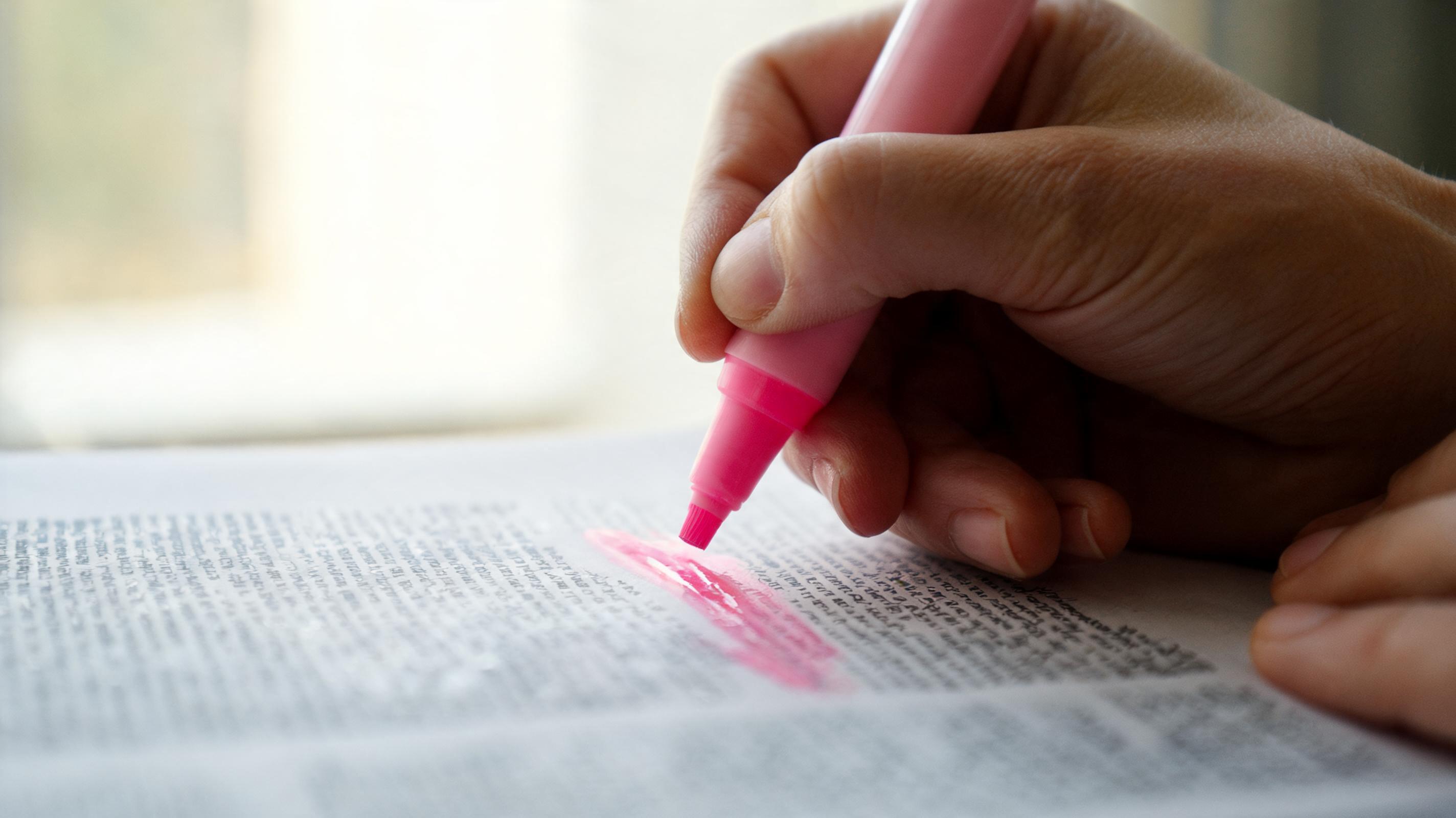
การทำไฮไลต์ข้อความ (Highlight Text) คือการใส่สีพื้นหลังให้ตัวอักษรเพื่อเน้นจุดสำคัญ ทำได้ฟรีใน Microsoft Word ด้วยปุ่ม Text Highlight Color, ใน Google Docs ผ่านไอคอนสีไฮไลต์ และใน PDF ด้วย Adobe Acrobat Reader มือใหม่ทำตามได้ใน 1 นาที ไม่ต้องลงโปรแกรมเพิ่ม (อัปเดตล่าสุดปี 2026)
- Word มีคีย์ลัดไฮไลต์โดยตรงคือ Ctrl + Alt + H — เลือกข้อความแล้วกดครั้งเดียว ติดสีทันที กดซ้ำเพื่อลบสีออก
- Google Docs ใช้ไอคอนรูปปากกาเน้นข้อความบนแถบเครื่องมือ ทำได้ทั้งคอมและแอปมือถือ ฟรี 100%
- สีเหลือง คือสีไฮไลต์ที่อ่านง่ายที่สุดบนพื้นขาว และควรไฮไลต์ไม่เกินราว 10–20% ของเนื้อหาต่อหน้า
- คำว่า "ไฮไลต์" ที่คนไทยค้นหา มีอย่างน้อย 4 ความหมาย ได้แก่ ไฮไลต์ข้อความ ไฮไลต์หน้าจอ ไฮไลต์สีผม และวิดีโอไฮไลต์ — บทความนี้ครอบคลุมครบทั้ง 4 แบบ
สอนทำไฮไลต์ข้อความ (Highlight Text) แบบง่ายๆ สำหรับมือใหม่ ต้องรู้อะไรก่อน
ไฮไลต์ข้อความ (Highlight Text) คือการใส่ สีพื้นหลัง ทับตัวอักษร เหมือนใช้ปากกาเน้นข้อความบนกระดาษ จุดประสงค์คือช่วยให้สายตาจับ คำสำคัญ ตัวเลข หรือข้อสรุป ได้เร็วขึ้น ใช้ได้ทั้งใน Word, Google Docs, PDF, อีเมล และหน้าเว็บ โดยเครื่องมือหลักทุกตัวใช้ฟรีในปี 2026
ก่อนลงมือ มือใหม่ควรเข้าใจหลัก 3 ข้อนี้ก่อน เพราะเป็นจุดที่พลาดกันบ่อยที่สุด
- เลือกข้อความก่อนเสมอ — ลากคลุมข้อความ แล้วค่อยกดปุ่มไฮไลต์ ถ้ากดปุ่มก่อนโดยไม่เลือกข้อความ เคอร์เซอร์จะกลายเป็นโหมดปากกาเน้นแทน
- ไฮไลต์คือสีพื้นหลัง ไม่ใช่สีตัวอักษร — สองปุ่มนี้อยู่ติดกันแทบทุกโปรแกรม มือใหม่กดสลับกันบ่อยมาก
- น้อยแต่ชัด ดีกว่าเยอะแต่ลาย — ถ้าไฮไลต์ทั้งหน้า สมองจะมองว่าทุกอย่างสำคัญเท่ากัน สุดท้ายไม่มีอะไรเด่นเลย
ไฮไลต์ข้อความต่างจากการเปลี่ยนสีตัวอักษรอย่างไร
ไฮไลต์ข้อความต่างจากการเปลี่ยนสีตัวอักษรตรงที่ ไฮไลต์เปลี่ยน สีพื้นหลังด้านหลังตัวอักษร ส่วน Font Color เปลี่ยนสีของตัวหนังสือเอง ไฮไลต์จึงสะดุดตากว่า และเหมาะกับการเน้นชั่วคราว เช่น จุดที่ต้องแก้ไข หรือคำตอบที่ต้องจำก่อนสอบ
เคล็ดลับจากงานเอกสารทีม: ตกลง "รหัสสี" กันก่อนเริ่ม เช่น เหลือง = สำคัญ, เขียว = เสร็จแล้ว, ชมพู = ต้องแก้ด่วน ใช้เวลาคุยแค่ 1 นาที แต่ช่วยให้ทุกคนอ่านเอกสารเดียวกันแล้วเข้าใจตรงกัน ไม่ต้องเสียเวลาถามกลับไปมา
วิธีทำไฮไลต์ข้อความใน Microsoft Word และ Google Docs

วิธีทำไฮไลต์ข้อความใน Microsoft Word และ Google Docs ใช้หลักเดียวกัน 3 ขั้นตอน คือ เลือกข้อความ → กดปุ่มไฮไลต์ → เลือกสี โดย Word มีคีย์ลัด Ctrl + Alt + H ให้กดทีเดียวจบ ส่วน Google Docs ใช้ฟรีผ่านเบราว์เซอร์ ไม่ต้องซื้อโปรแกรมใดเพิ่ม
ขั้นตอนไฮไลต์ใน Microsoft Word
- ลากเมาส์คลุมข้อความที่ต้องการเน้นให้ครบทั้งช่วง
- ไปที่แท็บ Home (หน้าแรก) มองหาไอคอนปากกาเน้นข้อความชื่อ Text Highlight Color สังเกตแถบสีเหลืองใต้ไอคอน
- คลิกลูกศรเล็กข้างไอคอนเพื่อเลือกสี เช่น เหลือง เขียว ฟ้า ชมพู ข้อความจะติดสีทันที
- ถ้าอยากเน้นหลายจุดต่อเนื่อง ให้คลิกไอคอนโดยยังไม่เลือกข้อความ เคอร์เซอร์จะกลายเป็นปากกา ลากทับตรงไหนก็ติดสีตรงนั้น เลิกใช้ให้กด Esc
- ทางลัดที่เร็วสุด: เลือกข้อความแล้วกด Ctrl + Alt + H ข้อความจะเป็นสีไฮไลต์ล่าสุดที่เคยใช้
เคล็ดลับ: อยากลบไฮไลต์ใน Word ให้เลือกข้อความเดิม แล้วเลือก No Color ในเมนูเดียวกัน สีจะหายไปโดยไม่กระทบตัวอักษร
ขั้นตอนไฮไลต์ใน Google Docs
- เปิดเอกสารใน Google Docs แล้วลากคลุมข้อความที่ต้องการเน้น
- บนแถบเครื่องมือ คลิกไอคอนรูปปากกาเน้นข้อความชื่อ สีไฮไลต์ (Highlight color) ซึ่งอยู่ถัดจากไอคอนสีตัวอักษร (ตัว A)
- เลือกสีจากจานสี ระบบบันทึกให้อัตโนมัติ ไม่ต้องกดเซฟ
- บนแอปมือถือ แตะค้างที่ข้อความเพื่อเลือก แตะไอคอนตัว A ด้านบน แล้วเลื่อนหา "สีไฮไลต์" ในแท็บข้อความ
ข้อควรระวัง: ข้อผิดพลาดที่เจอบ่อยที่สุดใน Google Docs คือกดไอคอน "สีข้อความ" (ตัว A) แทนไอคอนปากกาไฮไลต์ ผลคือตัวอักษรเปลี่ยนสีแต่พื้นหลังไม่เปลี่ยน จำง่าย ๆ ว่าไอคอนไฮไลต์เป็น รูปปากกาเมจิก เสมอ
วิธีไฮไลต์ข้อความใน PDF หน้าเว็บ และมือถือ
วิธีไฮไลต์ข้อความใน PDF ทำได้ฟรีด้วย Adobe Acrobat Reader รุ่นฟรี หรือเปิดไฟล์ผ่านเบราว์เซอร์ Microsoft Edge ที่มีปุ่มเน้นข้อความในตัว ส่วนบนมือถือ ทั้ง iPhone และ Android ไฮไลต์ PDF ได้จากแอปอ่านไฟล์ที่ติดเครื่อง โดยไม่ต้องจ่ายเงินสักบาท
ไฮไลต์ใน PDF (ฟรี ไม่ต้องซื้อโปรแกรม)
- Adobe Acrobat Reader (ฟรี): เปิดไฟล์ เลือกข้อความ แล้วคลิกไอคอนปากกาเน้นในเมนูลอยที่เด้งขึ้นมา หรือใช้เครื่องมือ Highlight บนแถบด้านบน
- Microsoft Edge: ลากไฟล์ PDF ไปวางในหน้าต่างเบราว์เซอร์ เลือกข้อความ คลิกขวาแล้วเลือก "เน้น" พร้อมเลือกสีได้ทันที เหมาะกับคนที่ไม่อยากลงโปรแกรมเพิ่ม
- Mac: ใช้แอป Preview ที่ติดเครื่อง เลือกข้อความแล้วกดปุ่มปากกาเน้นด้านบน
ไฮไลต์บนมือถือและบนหน้าเว็บ
การไฮไลต์บนมือถือทำได้ในแอป Google Docs, Microsoft Word และแอปอ่าน PDF ส่วนใหญ่ วิธีคือ แตะค้างที่ข้อความ → ลากเลือกช่วง → เลือกสีไฮไลต์จากเมนูจัดรูปแบบ ใช้เวลาไม่ถึง 30 วินาทีต่อจุด ขั้นตอนเหมือนบนคอมเกือบทุกอย่าง
ส่วนคนเขียนบล็อกหรือทำเว็บเอง ให้ใช้แท็ก HTML ชื่อ <mark> ครอบข้อความ เบราว์เซอร์จะแสดงพื้นหลังสีเหลืองให้อัตโนมัติ เป็นวิธีมาตรฐานที่ Google อ่านเข้าใจด้วย อ่านรายละเอียดเพิ่มได้ใน คู่มือแท็ก HTML พื้นฐานสำหรับคนทำเว็บมือใหม่
แต่ถ้าสิ่งที่ต้องเน้นอยู่ ในรูปภาพหรือสกรีนช็อต เช่น ภาพหน้าจอที่จะส่งให้ลูกค้าหรือโพสต์ลงโซเชียล การไฮไลต์แบบเอกสารช่วยไม่ได้ ต้องแต่งบนตัวภาพโดยตรง ลองใช้ เครื่องมือแต่งภาพออนไลน์ของ imcut.co ที่ครอป เน้นจุด และปรับภาพได้จากเบราว์เซอร์ ไม่ต้องลงโปรแกรม
สรุปเร็ว: เอกสารทั่วไปใช้ Word/Google Docs, ไฟล์ PDF ใช้ Acrobat Reader หรือ Edge, หน้าเว็บใช้แท็ก <mark>, รูปภาพใช้เครื่องมือแต่งภาพออนไลน์ — ทั้งหมดเริ่มได้ฟรีและไม่ต้องมีพื้นฐานเทคนิค
Screen Highlighter: โปรแกรมทำไฮไลต์เน้นจุดบนหน้าจอ
Screen Highlighter คือโปรแกรมที่ให้คุณ วาดหรือเน้นสีทับหน้าจอสด ๆ ระหว่างพรีเซนต์ สอนออนไลน์ หรืออัดคลิปสอนงาน ต่างจากไฮไลต์ในเอกสารตรงที่เน้นได้ทุกอย่างบนจอ ไม่จำกัดแค่ตัวหนังสือ โปรแกรมยอดนิยมที่ใช้ฟรีได้คือ ZoomIt ของ Microsoft และ Epic Pen รุ่นฟรี
- ZoomIt (ฟรี): เครื่องมือจาก Microsoft Sysinternals ซูมหน้าจอ วาดเส้น และเน้นจุดด้วยคีย์ลัด ไฟล์เล็ก ไม่ต้องติดตั้งซับซ้อน เหมาะกับคนสอนออนไลน์และพรีเซนต์งาน
- Epic Pen (มีรุ่นฟรี): ปากกาลอยทับทุกโปรแกรม วาดทับหน้าจอได้เลย เริ่มง่ายกว่าสำหรับมือใหม่ เพราะเป็นแถบเครื่องมือลอยที่คลิกเลือกสีได้ทันที
- เครื่องมือในโปรแกรมประชุม: Zoom และ Microsoft Teams มีฟีเจอร์ Annotate ให้ผู้ร่วมประชุมขีดเน้นบนจอที่แชร์ได้ ไม่ต้องลงอะไรเพิ่ม
จากเคสที่เจอบ่อย คนสอนออนไลน์มักลงโปรแกรมเน้นหน้าจอเพิ่ม ทั้งที่โปรแกรมประชุมที่ใช้อยู่มีฟีเจอร์นี้ในตัวแล้ว เช็กเมนู Annotate หรือ Whiteboard ก่อนตัดสินใจ จะประหยัดทั้งเวลาและพื้นที่เครื่อง ส่วนภาพหน้าจอที่จับมาแล้วอยากเน้นจุดก่อนแชร์ต่อ ตัดและแต่งได้เลยที่ imcut.co โดยไม่ต้องเปิดโปรแกรมหนัก ๆ
"ไฮไลต์" แบบอื่นที่คนค้นหาบ่อย — อย่าสับสนกับไฮไลต์ข้อความ
คำว่า "ไฮไลต์" ในภาษาไทยมีความหมายมากกว่าการเน้นข้อความ คนจำนวนมากค้นคำนี้เพื่อหา ไฮไลต์สีผม หรือ วิดีโอไฮไลต์ ซึ่งเป็นคนละเรื่องกันโดยสิ้นเชิง ตารางนี้แยกให้ชัดว่าแต่ละแบบคืออะไร และใช้เครื่องมืออะไรในปี 2026
| ประเภทไฮไลต์ | คืออะไร | เครื่องมือที่ใช้ |
|---|---|---|
| ไฮไลต์ข้อความ | เน้นสีพื้นหลังตัวอักษร | Word, Google Docs, PDF |
| ไฮไลต์หน้าจอ | วาด/เน้นจุดบนจอสด | ZoomIt, Epic Pen |
| ไฮไลต์สีผม | ย้อมผมเป็นช่อให้มีมิติ | แอปลองสีผม AI, ร้านทำผม |
| วิดีโอไฮไลต์ | ตัดช่วงเด่นจากคลิปยาว | แอปตัดต่อ AI เช่น CapCut |
ไฮไลต์สีผม: ลองสีผมออนไลน์ด้วย AI ก่อนทำจริง
การลองไฮไลต์สีผมด้วย AI คือการใช้แอปหรือเว็บจำลองสีผมบนใบหน้าคุณผ่านกล้อง ก่อนตัดสินใจทำจริงที่ร้าน เครื่องมือฟรีที่คนไทยใช้บ่อยคือ เว็บลองสีผมเสมือนจริงของ Garnier อัปโหลดรูปหรือเปิดกล้อง แล้วสลับเฉดสีดูได้ทันที ไม่มีค่าใช้จ่าย
ส่วนคนที่อยากทำไฮไลต์ผมเองที่บ้าน เทคนิคยอดนิยมจากช่างผมคือ จับผมประมาณ 15 ช่อ กระจายรอบศีรษะ เน้นช่อบาง ๆ บริเวณกรอบหน้าและด้านบน ผลลัพธ์จะดูเป็นธรรมชาติเหมือนโดนแดดจาง ๆ ไม่เป็นแถบหนาแบบยุคเก่า ข้อดีคือถูกกว่าทำร้านหลายเท่า ข้อเสียคือคุมโทนสีด้านหลังเองยาก ถ้าผมเคยผ่านเคมีมาก่อน ควรให้ช่างประเมินก่อน
วิดีโอไฮไลต์ AI สำหรับ Reels และแอปตัดต่อยอดนิยมปี 2026
แอปสร้างวิดีโอไฮไลต์ด้วย AI คือเครื่องมือที่ ตัดช่วงเด่นจากคลิปยาวให้เป็นคลิปสั้น สำหรับ Reels, TikTok หรือ YouTube Shorts โดยอัตโนมัติ ในปี 2026 ตัวที่มือใหม่เริ่มง่ายที่สุดคือ CapCut เพราะใช้ฟรี มีภาษาไทย และมีฟีเจอร์ตัดไฮไลต์อัตโนมัติในตัว
- CapCut: ฟรี ใช้ได้ทั้งมือถือและคอม เหมาะกับคนทำ Reels ที่ต้องการความเร็ว
- Filmora: มีเครื่องมือ AI ช่วยเลือกช็อตเด่น เหมาะกับคนตัดคลิปบนคอมเป็นหลัก
- Descript: ตัดวิดีโอจากตัวหนังสือถอดเสียง เหมาะกับคลิปสัมภาษณ์และพอดแคสต์
ข้อควรระวัง: แอปตัดต่อ AI ส่วนใหญ่ใช้ฟรีได้ แต่รุ่นฟรีมักติดลายน้ำหรือจำกัดความละเอียด ราคาสมัครสมาชิกต่างกันตามแอปและโปรโมชัน เช็กหน้าราคาทางการก่อนจ่ายเสมอ อ่านแนวทางเลือกแอปเพิ่มได้ที่ วิธีเลือกแอปตัดต่อวิดีโอ AI ให้เหมาะกับงานของคุณ และถ้าต้องทำภาพปกคลิปหรือครอปภาพให้พอดีสัดส่วน Reels ใช้ imcut.co จัดการได้ฟรีจากเบราว์เซอร์
ข้อผิดพลาดที่มือใหม่ทำบ่อย และวิธีไฮไลต์ให้ดูมืออาชีพ
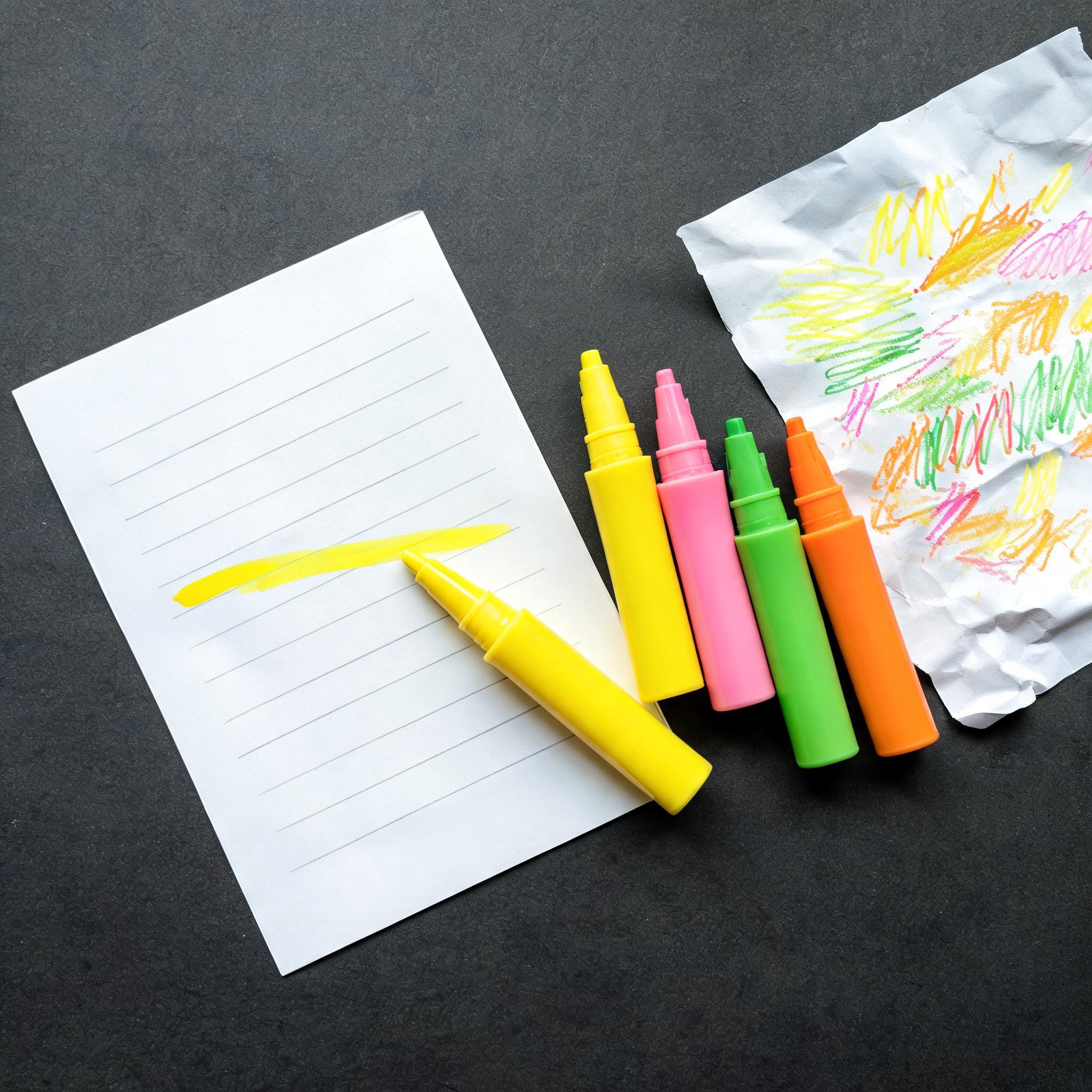
ข้อผิดพลาดที่มือใหม่ทำบ่อยที่สุดในการไฮไลต์ข้อความคือ เน้นเยอะเกินไปจนทั้งหน้าเต็มไปด้วยสี รองลงมาคือใช้สีเข้มจนอ่านตัวหนังสือไม่ออก และใช้หลายสีโดยไม่มีความหมายกำกับ ทั้งหมดแก้ได้ด้วยกฎง่าย ๆ 5 ข้อด้านล่างนี้
- ไฮไลต์เฉพาะคำหรือวลีสำคัญ ไม่ใช่ทั้งย่อหน้า — ยึดหลักไม่เกินราว 10–20% ของเนื้อหาต่อหน้า
- ใช้สีอ่อนบนพื้นขาว เช่น เหลือง เขียวอ่อน ฟ้าอ่อน — เลี่ยงแดงเข้มหรือน้ำเงินเข้มที่กลืนตัวอักษรสีดำ
- กำหนดความหมายให้แต่ละสี แล้วใช้ให้เหมือนกันทั้งเอกสาร เช่น เหลือง = ประเด็นหลัก, เขียว = ตัวเลข/ข้อมูล
- เช็กก่อนพิมพ์ — ไฮไลต์สีเข้มบนเครื่องพิมพ์ขาวดำจะออกมาเป็นแถบเทาทึบ อ่านไม่ออกทั้งบรรทัด
- เอกสารทางการให้ลบไฮไลต์ก่อนส่ง เพราะสีเน้นสื่อว่าเป็นฉบับร่างที่ยังแก้ไม่เสร็จ
จากประสบการณ์งานเอกสารทีม การไฮไลต์ปนกันหลายสีโดยไม่ตกลงรหัสสีก่อน ทำให้คนอ่านคนถัดไปตีความผิด แล้วต้องเสียเวลาถามกลับไปมา ตกลงกัน 1 นาทีก่อนเริ่ม คุ้มกว่าแก้ทีหลังแน่นอน
คำถามที่พบบ่อย
คีย์ลัดไฮไลต์ข้อความใน Word คือปุ่มอะไร
คีย์ลัดไฮไลต์ข้อความใน Microsoft Word คือ Ctrl + Alt + H โดยต้องเลือกข้อความก่อนแล้วจึงกด ข้อความจะเป็นสีไฮไลต์ล่าสุดที่เคยใช้ ถ้ากดซ้ำที่ข้อความเดิมที่มีไฮไลต์อยู่แล้ว สีจะถูกลบออก เท่ากับใช้ปุ่มเดียวทั้งใส่และลบได้
Google Docs ไฮไลต์ข้อความบนมือถือได้ไหม
Google Docs ไฮไลต์ข้อความบนมือถือได้ทั้ง iPhone และ Android วิธีคือแตะค้างที่ข้อความเพื่อเลือกช่วงที่ต้องการ แตะไอคอนจัดรูปแบบ (ตัว A) ด้านบน แล้วเลือก สีไฮไลต์ ในแท็บข้อความ ระบบบันทึกอัตโนมัติและซิงก์ขึ้นทุกอุปกรณ์ทันที
ไฮไลต์ข้อความใน PDF ฟรีต้องใช้โปรแกรมอะไร
ไฮไลต์ PDF ฟรีทำได้ 2 ทางหลัก คือ Adobe Acrobat Reader รุ่นฟรี ซึ่งเลือกข้อความแล้วกดไอคอนปากกาเน้นได้เลย หรือเปิดไฟล์ด้วยเบราว์เซอร์ Microsoft Edge ที่มีเครื่องมือเน้นข้อความในตัว ผู้ใช้ Mac ใช้แอป Preview ที่ติดเครื่องได้โดยไม่ต้องลงอะไรเพิ่ม
ไฮไลต์สีอะไรอ่านง่ายที่สุด
สีไฮไลต์ที่อ่านง่ายที่สุดบนพื้นขาวกับตัวอักษรดำคือ สีเหลือง เพราะคอนทราสต์สูงและไม่กลืนตัวหนังสือ รองลงมาคือเขียวอ่อนและฟ้าอ่อน สีที่ควรเลี่ยงคือแดงเข้ม น้ำเงินเข้ม และม่วงเข้ม เพราะทำให้ตัวอักษรสีดำอ่านยากทั้งบนจอและตอนพิมพ์
ลบไฮไลต์ข้อความออกยังไง
การลบไฮไลต์ทำแบบเดียวกันเกือบทุกโปรแกรม คือเลือกข้อความที่มีสีเน้นอยู่ แล้วเปิดเมนูสีไฮไลต์เดิม จากนั้นเลือก No Color ใน Word หรือ ไม่มี/โปร่งใส ใน Google Docs สีพื้นหลังจะหายไปทันที ตัวอักษรและการจัดรูปแบบอื่นยังอยู่ครบเหมือนเดิม